WireGuard VPN Installeren via PiVPN: Mijn Complete Gids
WireGuard is een moderne, snelle en veilige VPN-oplossing die steeds populairder wordt vanwege zijn eenvoud en uitstekende prestaties. In deze blog deel ik mijn ervaring met het installeren van WireGuard op een Raspberry Pi-systeem, makkelijk gemaakt door PiVPN.
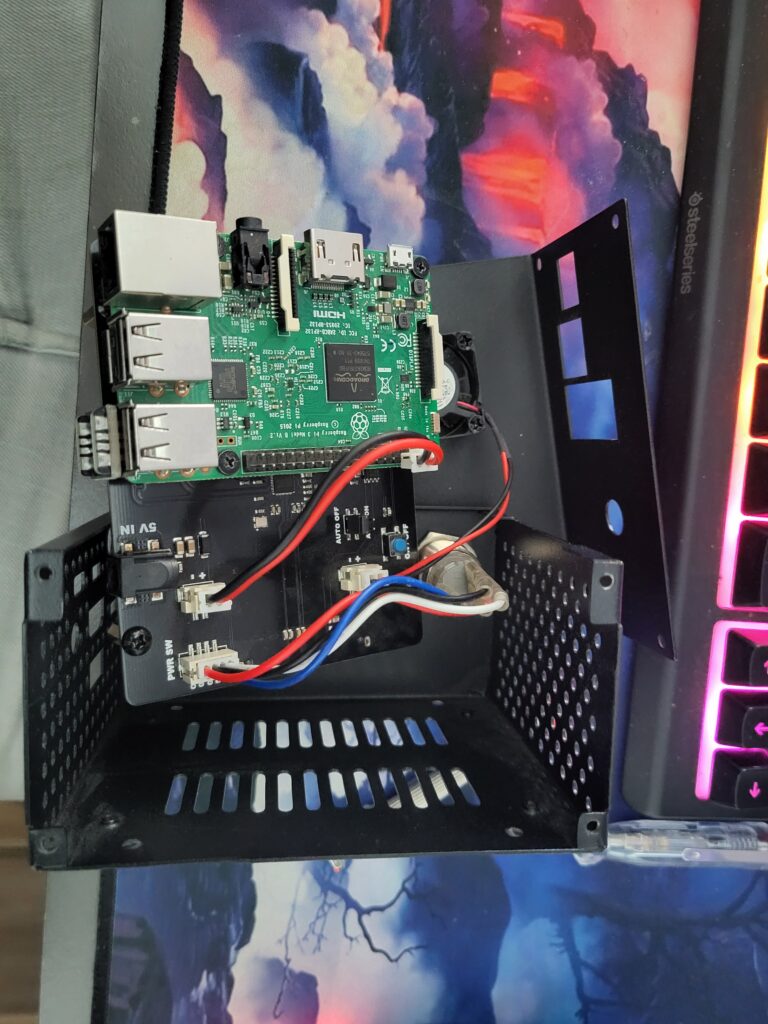
Binnenkant van mijn raspberry pi 3
Wat is WireGuard en waarom zou je het willen gebruiken?
WireGuard is een moderne VPN-protocol dat zich onderscheidt door:
- Eenvoud: Minder dan 4.000 regels code
- Snelheid: Uitstekende prestaties door moderne cryptografie
- Veiligheid: cryptografische algoritmes
- Cross-platform: Werkt op Linux, Windows, macOS, iOS en Android
Praktische toepassingen
VPN’s zijn niet alleen handig om geo-blocked content te bekijken, maar ook essentieel voor veilige toegang tot je eigen infrastructuur. In mijn geval gebruik ik WireGuard om veilig verbinding te maken met mijn homelab-server van buitenaf, zonder complexe port forwarding configuraties voor elke individuele service.
Let op! Het openstellen van poorten brengt altijd risico’s met zich mee. Zorg ervoor dat je weet wat je doet en neem maatregelen zoals het beperken van toegang tot specifieke IP-adressen. Ik houd mijn poorten alleen open wanneer nodig om het risico op aanvallen tot een minimum te beperken.
Toegang van buitenaf instellen
Het mooie van PiVPN is dat je geen ingewikkelde commando’s hoeft te typen. PiVPN regelt de volledige WireGuard configuratie automatisch. Jij bepaalt alleen welke poort gebruikt wordt en eventueel welke IP-adressen toegang krijgen.
Voor externe toegang stel je eenvoudig port forwarding in op je router. Mijn interface ziet er zo uit:
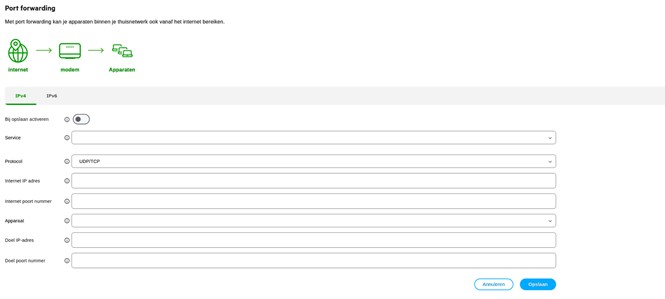
Foto 1: KPN port forwarding interface waar je instellingen kunt doen om je server/Pi toegankelijk te maken buiten je lokale netwerk.
Installatie Proces
Stap 1: Systeem Voorbereiden
Alvorens je gaat beginnen met het downloaden van het script is het handig om je Linux-systeem te updaten en upgraden met de volgende command zodat je altijd die nieuwste packages hebt:
sudo apt update && sudo apt upgrade -y
Stap 2: PiVPN script downloaden
Wanneer het systeem up-to-date is, is het tijd om met de onderstaande simpele command het script te downloaden op je Raspberry Pi, nadat het script is gedownload, start het automatisch.
curl -L https://install.pivpn.io | bash
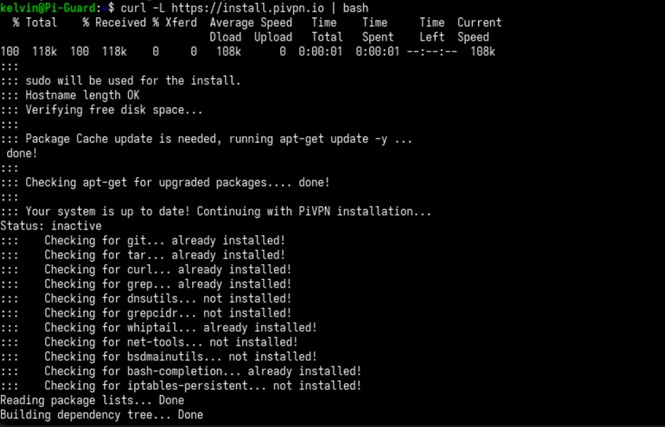
Foto 2: Installatie van PiVPN script.
Stap 3: Installatie doorlopen
PiVPN leidt je stap-voor-stap door de setup. Je krijgt simpele keuzes voor beveiligingsupdates, DNS, poortnummer en meer.
Hieronder een paar van de keuzes die ik tijdens de installatie tegenkwam:
- Automatische security updates:
- Public IP of DNS kiezen:
- DNS-provider kiezen (ik koos Quad9):
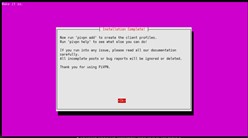
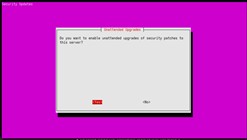
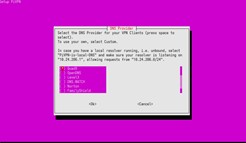
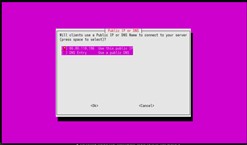
Foto 3: Installatiescherm van PiVPN.
Stap 4: Installatie afronden
Na het doorlopen van alle stappen kreeg ik het volgende scherm te zien:
De installatie was geslaagd! PiVPN heeft alles voor me ingericht.

Foto 4: Installatie compleet
Stap 5: WireGuard service controleren
Na de installatie kun je direct controleren of de WireGuard service actief is:
sudo systemctl status wg-quick@wg0

Foto 5: WireGuard is succesvol geïnstalleerd
Conclusie
De combinatie van WireGuard en PiVPN levert precies wat moderne IT-professionals nodig hebben: een krachtige oplossing die simpel te implementeren is. In minder dan 10 minuten heb je een professionele VPN-setup die draait op je eigen hardware, zonder afhankelijkheid van externe providers.
Wat deze setup bijzonder maakt, is de balans tussen geavanceerde technologie en gebruiksgemak. WireGuard biedt state-of-the-art beveiliging met moderne cryptografie, terwijl PiVPN alle complexiteit wegneemt door een intuïtieve wizard. Het resultaat: volledige controle over je eigen veilige netwerkverbinding.
Voor mij als IT-professional betekent dit dat ik snel en betrouwbaar toegang heb tot mijn homelab-infrastructuur, ongeacht waar ik ben. De mogelijkheid om dit zelf te beheren en aan te passen naar specifieke behoeften, maakt het een waardevolle aanvulling op elke technische toolkit.
De bottom line: Een moderne, veilige VPN-oplossing die je in eigen beheer hebt, snel implementeert en gemakkelijk onderhoudt. Precies wat je wilt als je volledige controle over je netwerkinfrastructuur wilt behouden.

Kelvin
Hallo! Ik ben een IT-professional in wording, met een fascinatie voor technologie die al in mijn tienerjaren begon. Waar anderen op zoek waren naar cheatcodes, wilde ik begrijpen hoe alles werkt en was ik al vroeg bezig met het uit elkaar halen van oud apparatuur. Mijn avontuur begon met het rooten van smartphones en het installeren van Linux op oude computers. Het optimaliseren en vernieuwen van oud apparatuur gaf me veel voldoening en technisch inzicht. Door mijn ervaringen heb ik besloten om uiteindelijk de stap te wagen en me volledig op tech te focussen.

Dit vind je misschien ook leuk